Ausgangsszenario: Zwei R&S®NC-Router sind über eine WAN-Verbindung miteinander verbunden und sollen mit Hilfe einer zertifikatsbasierten IKEv2-VPN-Verbindung sicher miteinander kommunizeiren. Als Router kommen R&S®NC Central Site Gateways, WLAN Controller oder R&S®NC-Router mit aktivierter VPN 25-Option (bei Verwendung der Smart Certificate Funktion) in Frage.
Anmerkung: Eine bestehende WAN-Verbindung zwischen beiden Geräten wird
vorausgesetzt.
Anmerkung: Die Zertifikate für die beteiligten R&S®NC-Router wurden bereits erstellt.
-
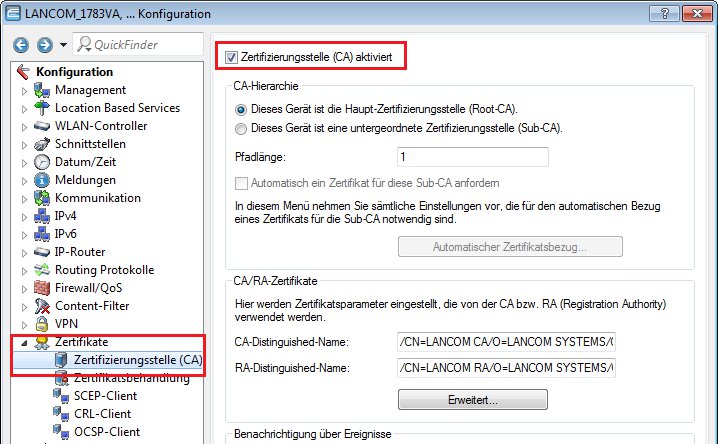
Aktivieren der Zertifizierungsstellen-Funktion im R&S®NC-Router der Zentrale
Anmerkung: In diesem Konfigurationsbeispiel soll der R&S®NC-Router in der Zentrale als CA für die Erstellung der Zertifikate verwendet werden (Smart Certificate Funktion). Wenn Sie Zertifikate einer anderen CA verwenden möchten, müssen Sie die CA des R&S®NC-Routers nicht verwenden und können diesen Konfigurationsschritt überspringen.
-
Hochladen der Zertifikate in die R&S®NC-Router
-
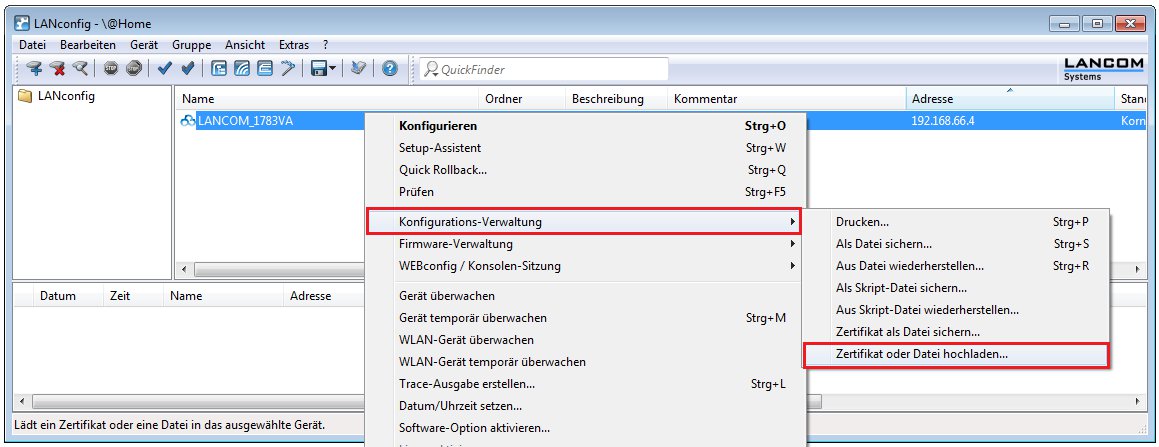
Führen Sie jeweils einen rechten Mausklick auf den R&S®NC-Router in LANconfig aus und wählen
Sie die Option .
-
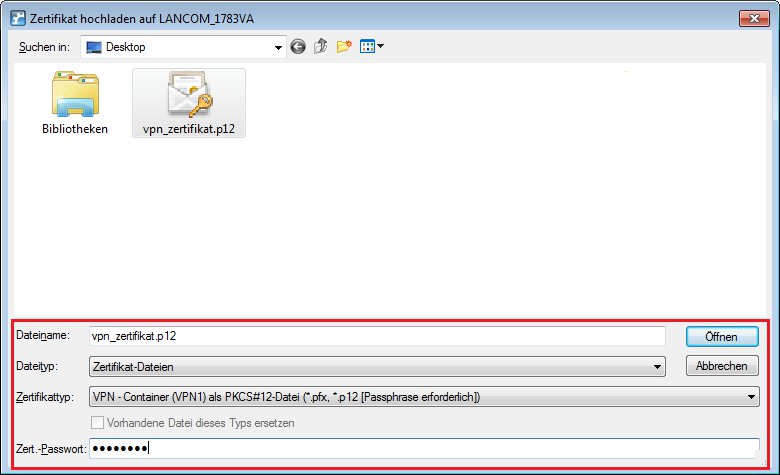
Im Feld Zert.-Passwort müssen Sie das Passwort der
Zertifikatsdatei eintragen. Klicken Sie dann auf Öffnen um den
Hochladevorgang zu starten.
-
Führen Sie jeweils einen rechten Mausklick auf den R&S®NC-Router in LANconfig aus und wählen
Sie die Option .
-
Konfigurieren der zertifikatsbasierten VPN-Verbindung im R&S®NC-Router der Zentrale
-
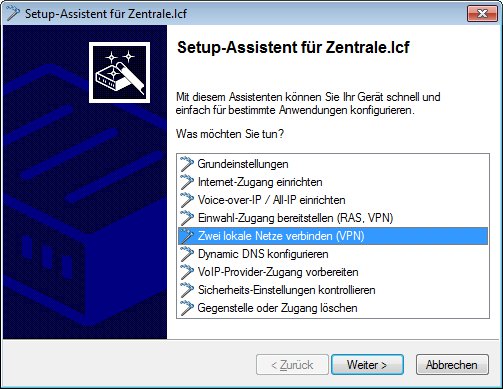
Starten Sie den Setup-Assistent in LANconfig und wählen Sie die Option
Zwei lokale Netze verbinden (VPN).
-
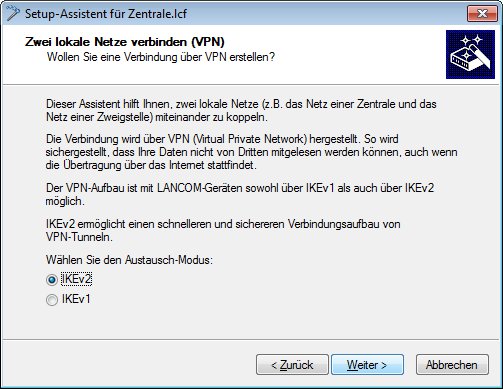
Es soll eine IKEv2-VPN-Verbindung erstellt werden.
-
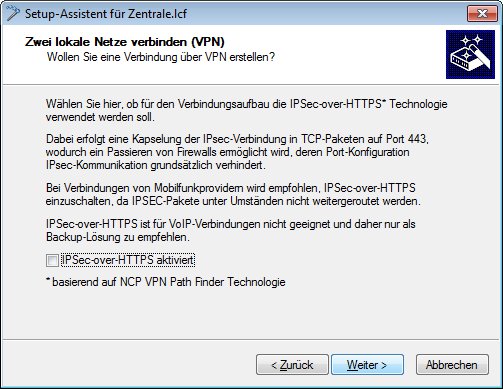
IPSec-over-HTTPS wird in diesem Konfigurationsbeispiel nicht
verwendet.
-
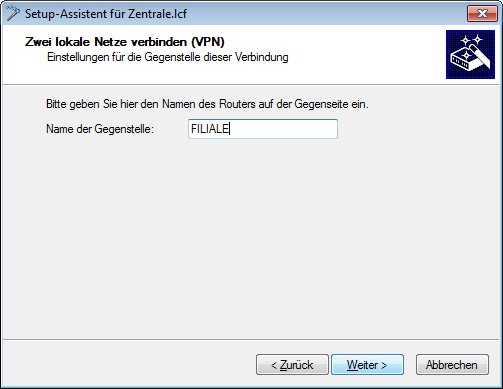
Geben Sie eine Namensbezeichnung für den R&S®NC-Router auf der
Gegenseite an.
-
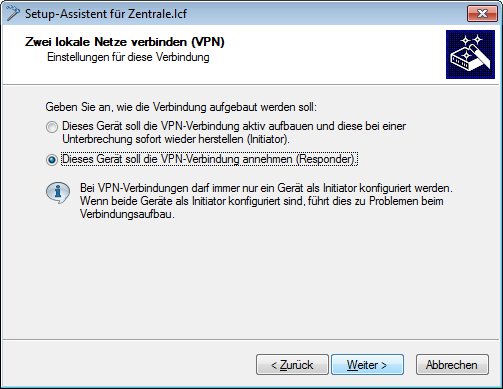
Da der R&S®NC-Router in der
Zentrale die VPN-Verbindung annimmt, muss keine Gateway-Adresse eingetragen werden.
Geben Sie das lokale Netzwerk an, welches auf der Gegenseite erreicht werden
soll.
-
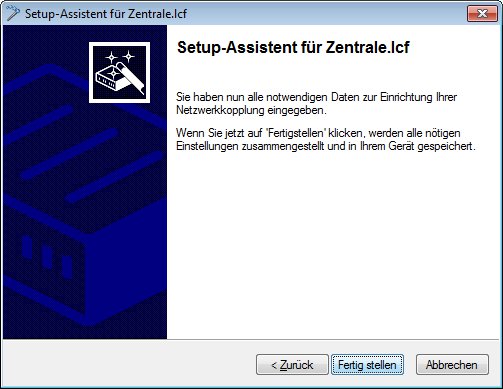
Klicken Sie auf Fertig stellen um den Setup-Assistent zu
beenden und die Konfiguration in den R&S®NC-Router zurück zu schreiben.
-
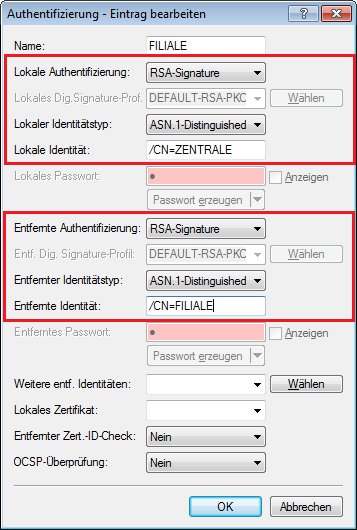
Tragen Sie als entfernte Identität den Namen des Zertifikats
vom R&S®NC-Router der Filiale
ein.
-
Starten Sie den Setup-Assistent in LANconfig und wählen Sie die Option
Zwei lokale Netze verbinden (VPN).
-
Konfigurieren der zertifikatsbasierten VPN-Verbindung im R&S®NC-Router der Filiale
-
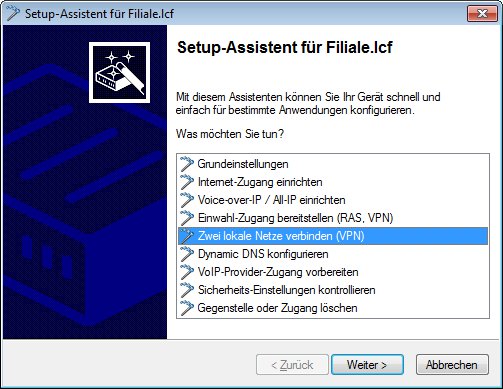
Starten Sie den Setup-Assistenten in LANconfig und wählen Sie die Option
Zwei lokale Netze verbinden (VPN).
-
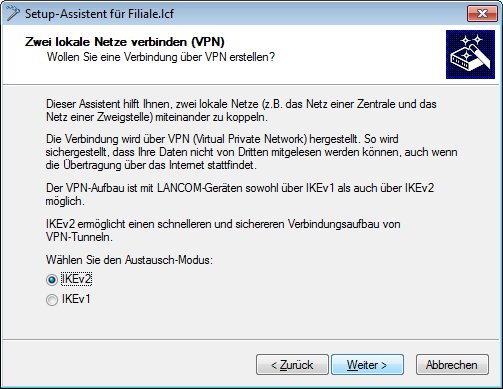
Es soll eine IKEv2-VPN-Verbindung erstellt werden.
-
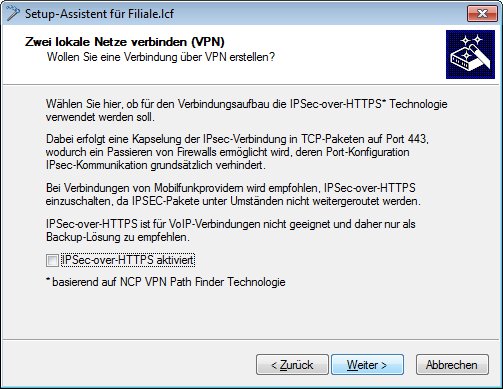
IPSec-over-HTTPS wird in diesem Konfigurationsbeispiel nicht
verwendet.
-
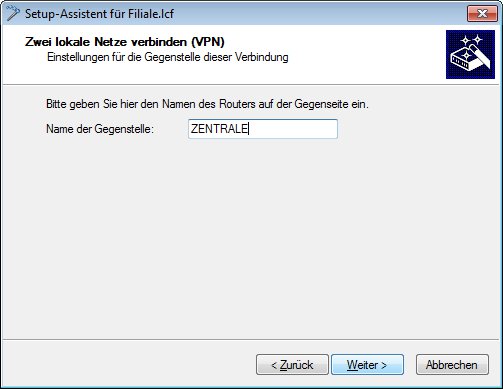
Geben Sie eine Namensbezeichnung für den R&S®NC-Router auf der
Gegenseite an.
-
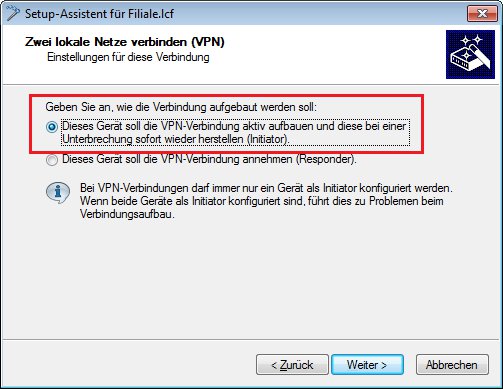
Der R&S®NC-Router in der Filiale
soll die VPN-Verbindung zur Zentrale aufbauen.
-
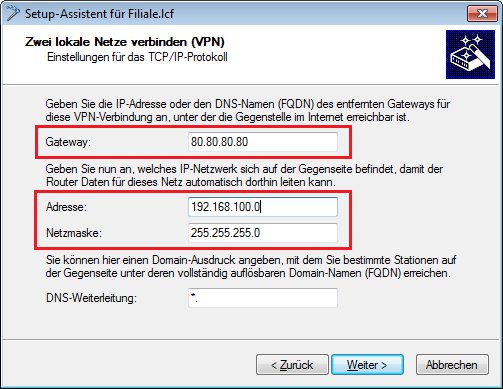
Geben Sie das lokale Netzwerk an, welches auf der Gegenseite erreicht werden
soll.
-
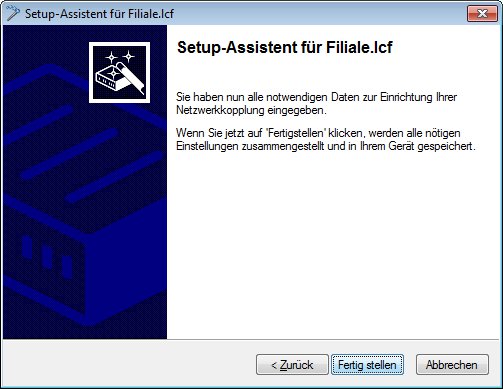
Klicken Sie auf Fertig stellen um den Setup-Assistenten zu
beenden und die Konfiguration in den R&S®NC-Router zurück zu schreiben.
-
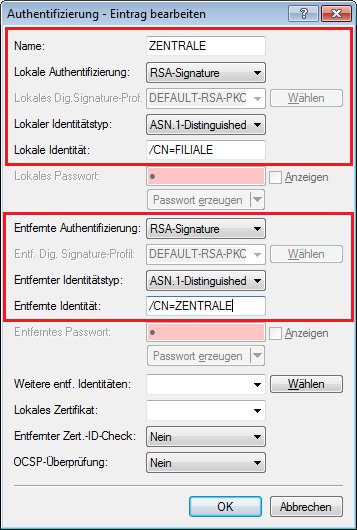
Tragen Sie als entfernte Identität den Namen des Zertifikats
vom R&S®NC-Router der Zentrale
ein.
Die zertifikatsbasierte IKEv2-VPN-Verbindung zur Zentrale wird nach kurzer Zeit aufgebaut. -
Starten Sie den Setup-Assistenten in LANconfig und wählen Sie die Option
Zwei lokale Netze verbinden (VPN).
