So stellen Sie den DNS-Server ein

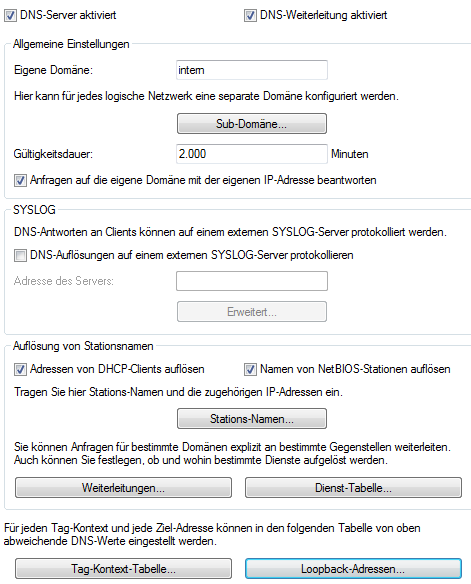
Die Einstellungen für den DNS-Server finden Sie in LANconfig unter DNS > Allgemein.


  1. Aktivieren Sie den DNS-Server, indem Sie die Option DNS-Server aktiviert markieren.

    Soll der DNS-Server die DNS-Anfrage an einen anderen DNS-Server weiterleiten (DNS-Forwarding), markieren Sie zusätzlich die Option DNS-Weiterleitung aktiviert.

  2. Geben Sie die eigene Domain ein, in der sich der DNS-Server befindet.

    Mit Hilfe dieser Domain erkennt der DNS-Server bei DNS-Anfragen, ob sich der gesuchte Name im eigenen LAN befindet oder nicht. Die Angabe der Domain ist optional.

  3. Geben Sie an, ob der DNS-Server die Client-Informationen aus dem DHCP-Server verwenden soll.
  4. Geben Sie unter IPv4-Zugriff vom WAN an, ob der Zugriff von WAN-Schnittstellen auf den DNS-Server oder DNS-Forwarder über IPv4 grundsätzlich erlaubt ist. Der Zugriff auf diese Dienste über IPv6 wird ausschließlich über die IPv6-Inbound-Firewall gesteuert.

    Der Zugriff kann über diesen Schalter global für die entsprechenden Schnittstellentypen gesteuert werden. Soll der Zugriff granularer als auf dieser Ebene erfolgen, so können entsprechende IPv4-Firewall-Regeln konfiguriert werden.

    Der Zugriff auf den DNS-Dienst muss über VPN erlaubt werden, wenn VPN-Clients den Router als DNS-Server oder DNS-Forwarder nutzen sollen, z. B. zur Auflösung von lokal konfigurierten Stationsnamen.

    Der Zugriff auf den DNS-Dienst über WAN muss erlaubt werden, wenn Clients sich auf den Router per PPPoE, L2TP oder PPTP einwählen sollen. Eine granulare Steuerung auf den lokalen DNS-Dienst per Firewall-Regeln wird in diesem Fall empfohlen.

    Als VPN-Schnittstellen gelten IPSec-VPN (IKEv1/IKEv2) sowie WireGuard. Als WAN-Schnittstellen gelten alle WAN-Gegenstellen wie Internetverbindungen sowie RAS-Einwahlen auf den LANCOM Router in der Rolle als PPPoE-, PPTP oder L2TP-Server.

  5. Tragen Sie bekannte Gegenstellen und deren IP-Adressen in die Tabelle Stations-Namen ein.
    Der DNS-Server dient hauptsächlich dazu, Anfragen nach öffentlichen Adressen im Internet von den Anfragen nach Adressen bei anderen Gegenstellen zu trennen. Tragen Sie daher alle Rechner in die Tabelle ein,
    • deren Name und IP-Adresse Sie kennen,
    • die nicht im eigenen LAN liegen,
    • die nicht im Internet liegen und
    • die über den Router erreichbar sind.

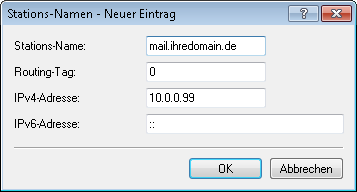
    Wenn Sie z. B. in einem externen Büro oder in einer Filiale arbeiten und die Mitarbeiter über den Router den Mailserver in der Zentrale (Name: "mail.ihredomain.de", IP: "10.0.0.99") erreichen wollen, tragen Sie ein:


    Anmerkung:

    Die Angabe der Domain ist dabei optional, aber zu empfehlen.

    Wenn ein Mitarbeiter nun sein Mailprogramm startet, sucht es automatisch den Server "mail.ihredomain.de" . Der DNS-Server gibt daraufhin die IP-Adresse "10.0.0.99" zurück. Das Mailprogramm startet dann eine Verbindung zu dieser IP-Adresse. Mit entsprechenden Einträgen in der IP-Routing-Tabelle und Gegenstellenliste des Routers baut das Mailprogramm die Verbindung zum Mailserver im Netz der Zentrale auf.

  6. Um ganze Namensbereiche von einem anderen DNS-Server auflösen zu lassen, fügen Sie einen Weiterleitungseintrag bestehend aus Namensbereich und Gegenstelle hinzu.

    Bei der Angabe der Namensbereiche dürfen Sie die Wildcards "?" für einzelne Zeichen und "*" für mehrere Zeichen verwenden.

    Um alle Domains mit der Endung ".intern" auf einen DNS-Server im LAN der Gegenstelle "FIRMA" umzuleiten, erstellen Sie folgenden Eintrag:
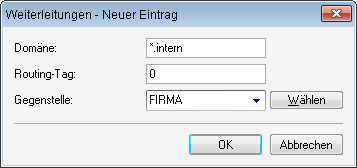


    Anmerkung: Der DNS-Server kann entweder über den Name der Gegenstelle (für automatische Konfiguration über PPP) oder die explizite IP-Adresse des zuständigen Nameservers angegeben werden.

www.lancom-systems.de

LANCOM Systems GmbH | A Rohde & Schwarz Company | Adenauerstr. 20/B2 | 52146 Würselen | Deutschland | E‑Mail info@lancom.de

LANCOM Logo