Die Einstellungen für den PPPoE-Server nehmen Sie in LANconfig unter vor.
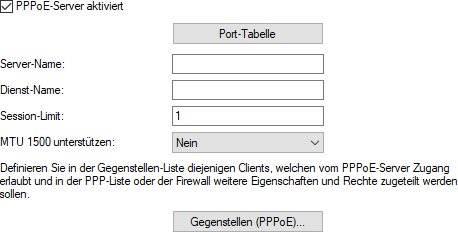
In dieser Ansicht haben Sie folgende Konfigurationsmöglichkeiten:
- PPPoE-Server aktiviert
- Über diese Einstellung schalten Sie den PPPoE-Server global ein- oder aus.
- Port-Tabelle
- Über diese Tabelle lässt sich der PPPoE-Server für jede physikalische sowie logische Schnittstelle getrennt aktivieren oder deaktivieren.
- Server-Name
- Über dieses Eingabefeld haben Sie optional die Möglichkeit, dem PPPoE-Server einen eigenen Namen unabhängig vom Gerätenamen zuzuweisen (AC-Name = Access Concentrator Name). Sofern Sie dieses Feld leer lassen, verwendet der PPPoE-Server den Gerätenamen als Server-Namen.
- Dienst-Name
- In diesem Eingabefeld tragen Sie den Namen des angebotenen Dienstes ein. Der Dienst-Name ermöglicht einem PPPoE-Client die Auswahl eines bestimmten PPPoE-Servers. Dazu konfigurierenn Sie den Dienst-Namen direkt auf dem Clients.
- Session-Limit
- Über diese Einstellung geben Sie an, wie oft ein Client mit der gleichen MAC-Adresse gleichzeitig angemeldet sein kann. Ist das Limit erreicht, antwortet der Server nicht mehr auf empfangene Anfragen des Clients. Ein Session-Limit von 0 steht für eine unbegrenzte Session-Anzahl.
- MTU 1500 unterstützen
- Definiert, ob das Gerät im PPPoE eine MTU von 1500 nach RFC 4638 verhandeln soll. Die Gegenseite muss diese Erweiterung ebenfalls unterstützen.
- VLAN-ID Bereich
-
Der PPPoE-Server unterstützt Q-in-Q VLANs bzw. doppelt getaggt VLANs. Bei ankommenden PPPoE-Pakten werden vom
LCOS automatisch die entsprechenden Gegenstellen im LCOS
erzeugt.
Dazu kann hier ein Bereich für erlaubte VLANs angegeben werden. Es kann jeweils ein String von 64 Zeichen aus
den Ziffern 0 bis 9 und den Zeichen '-' für einen Bereich, sowie ',' für eine Liste angegeben werden.
Die Liste wird bei der Eingabe geprüft. Es darf maximal das Tag 4095 eingegeben werden. Tag 0 bedeutet "ohne
Tag". Mit dem Default "0-4095" werden somit alle Tags erlaubt.
Möglich sind einzelne Werte, Bereiche, sowie Listen von Werten und Bereichen, z. B.
"0,1,20-60,70,100-200,4095". Bei Bereichen, muß der zweite Wert immer größer (oder gleich) dem Ersten
sein, d. h. "123-123" ist gültig, "123-122" hingegen nicht.
Wenn ein Paket mit einem Tag empfangen wird, das nicht erlaubt ist, gibt der PPP-Trace das passend aus,
z. B.
[PPP] 2025/03/19 18:19:16,051

Received PADI frame from peer b2:8d:ef:36:03:fd for session 0000 on LAN-1
 (VLAN-ID 8 not allowed) => Discard
Default: 0-4095 - SVLAN-ID Bereich
- Der PPPoE-Server unterstützt Q-in-Q VLANs bzw. doppelt getaggt VLANs. Bei ankommenden PPPoE-Pakten werden vom LCOS automatisch die entsprechenden Gegenstellen im LCOS erzeugt. Dazu kann hier ein Bereich für erlaubte S-VLANs angegeben werden. Es kann jeweils ein String von 64 Zeichen aus den Ziffern 0 bis 9 und den Zeichen '-' für einen Bereich, sowie ',' für eine Liste angegeben werden. Die Liste wird bei der Eingabe geprüft. Es darf maximal das Tag 4095 eingegeben werden. Tag 0 bedeutet "ohne Tag". Mit dem Default "0-4095" werden somit alle Tags erlaubt. Möglich sind einzelne Werte, Bereiche, sowie Listen von Werten und Bereichen, z. B. "0,1,20-60,70,100-200,4095". Bei Bereichen, muß der zweite Wert immer größer (oder gleich) dem Ersten sein, d. h. "123-123" ist gültig, "123-122" hingegen nicht. Default: 0-4095
- Gegenstellen (PPPoE)
- Über diese Tabelle definieren Sie die einzelnen Clients, denen der PPPoe-Server den Zugang zu den gewünschten Diensten (wie Internet, E‑Mail) oder bestimmten Gegenstellen erlaubt.
-
Anmerkung: Die MAC-Adresse 000000000000 erlaubt einer Gegenstelle, sich mit einer beliebigen MAC-Adresse am Gerät anzumelden. Ist eine spezifische MAC-Adresse eingetragen, so wird die PPP-Verhandlung abgebrochen, wenn sich der User von einer anderen MAC-Adresse anmeldet.
-
Anmerkung: Nach der Anmeldung versucht das Gerät, die Haltezeit der Gegenstelle zu setzen. Existiert kein Eintrag, so verwendet das Gerät die Gegenstelle DEFAULT. Damit das Gerät (als PPPoE-Server) die Verbindung nicht automatisch trennt, muss die Haltezeit auf 0 gesetzt werden.
- Zusätzlich zu dieser Tabelle müssen Sie für die Benutzer einen Eintrag in der PPP-Tabelle vornehmen, in welchem Sie das Passwort, die Rechte (IP) und sonstige PPP-Parameter (LCP-Polling etc.) hinterlegen. Alternativ haben Sie auch die Möglichkeit, die Benutzer über einen RADIUS-Server zu authentifizieren. Dazu konfigurieren Sie den Server unter und setzen dessen Betriebsart auf Aktiv (gemischte Datenhaltung RADIUS/PPP-Tabelle).